«Wohin?»: einen Törn vorbereiten und sich führen lassen, Schritt für Schritt
Anleitung · aktualisiert am 19.10.2026
Du wählst, wohin du fährst; die App sagt dir, wo du durchfährst, wie lange es dauert und, einmal unterwegs, welchen Kurs du steuern musst und wie viel Zeit bleibt. Dieser Leitfaden begleitet einen echten Törn von Rolle zum Hafen von Yvoire, Bildschirm für Bildschirm.
Wozu es dient
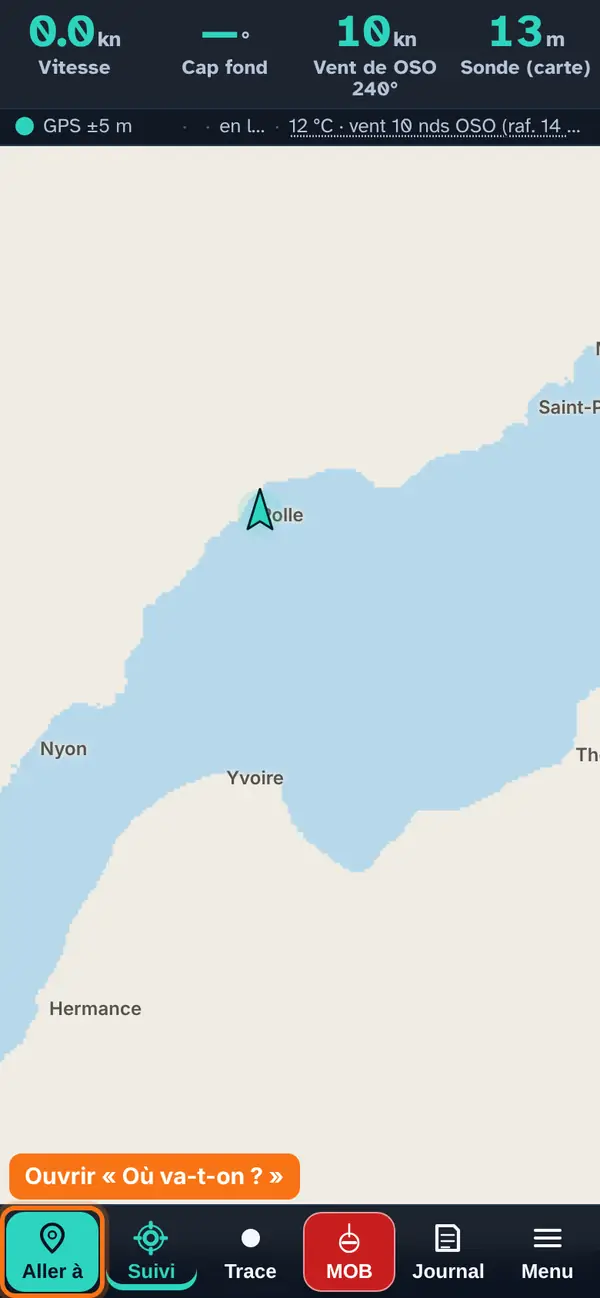
«Wohin?» dient dazu, einen Törn vorzubereiten und ihm zu folgen. Vor dem Ablegen beantwortet es die Fragen, die man sich am Steg stellt: wo man durchfährt, wie lange es dauert, wann man ankommt und ob Segeln bei der Windprognose besser ist als der Motor. Unterwegs gibt es den zu steuernden Kurs, die verbleibende Distanz und Zeit an und überwacht deine Route.
In drei Schritten:
- Ziel wählen — ein Name oder ein Tippen auf die Karte.
- Die Strecke lesen — Kurs, Distanz, Dauer und die violette Route.
- «▶ Los geht's» tippen — die App führt dich bis ans Ziel.
Panel öffnen
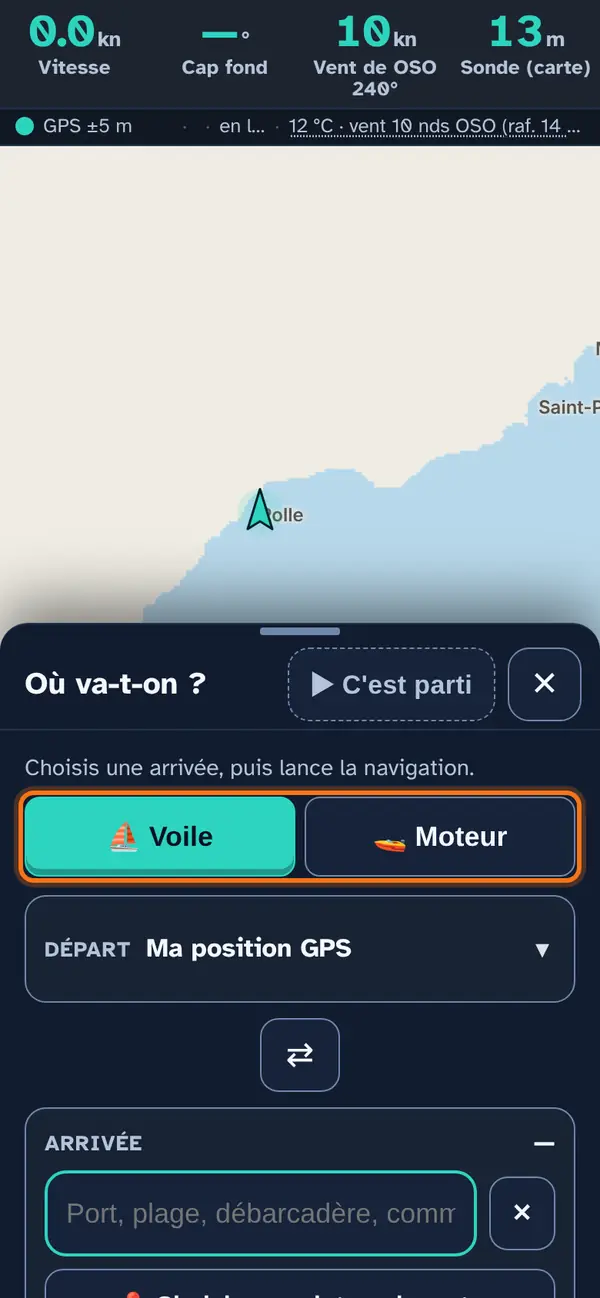
Tippe auf Gehe zu, unten links auf dem Bildschirm. Das Panel öffnet sich in der unteren Hälfte: Die Karte bleibt darüber sichtbar und bedienbar.
- Segel oder Motor, ganz oben im Panel: Wähle das zuerst, denn die ganze Route hängt davon ab. ⛵ Segel: Die Route folgt dem vorhergesagten Wind und der Polare deines Boots, mit Schlägen und Halsen, wenn das schneller ist. 🚤 Motor: die kürzeste Linie, die das Land umfährt, mit deiner geplanten Geschwindigkeit, ohne Rücksicht auf den Wind.
- Grösser, kleiner: Zieh die Titelleiste nach oben (fast der ganze Bildschirm) oder nach unten (nur die Leiste bleibt, über den Schaltflächen). Ein Tippen auf den kleinen Strich wechselt von minimiert zu halb.
- Schliessen: ✕. Ganz nach unten gezogen, schliesst sich das Panel nicht: So verliert man es unterwegs nicht versehentlich.
- Start: Das ist deine GPS-Position, ausser du wählst einen anderen (siehe unten). Er bleibt eingeklappt, um dem Ziel Platz zu lassen.
Warum ein Panel, das die Karte frei lässt? Damit du siehst, wie sich die Route aufbaut, während du einstellst, und deine Position im Blick behältst.
Ziel wählen
Vier Möglichkeiten, je nachdem, was du vorhast.
Du kennst den Namen
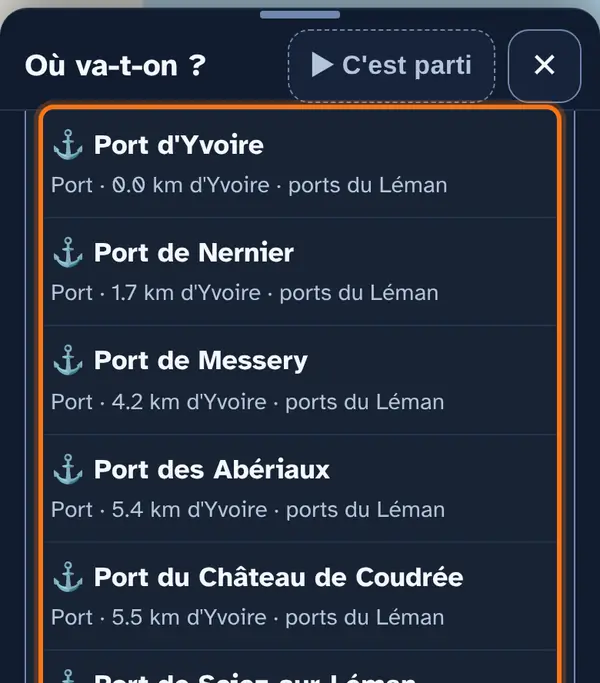
Gib den Namen eines Hafens, eines Strands oder einer Schiffsstation unter Ziel ein und tippe dann auf die richtige Zeile. Jeder Vorschlag zeigt, was es ist (Hafen, Strand…) und wie weit es vom eingegebenen Ort entfernt ist.
Warum nur Orte am See? Weil man mit dem Boot ankommt: Eine Adresse in der Stadt wäre als Ziel nutzlos.
Du kennst die Gemeinde
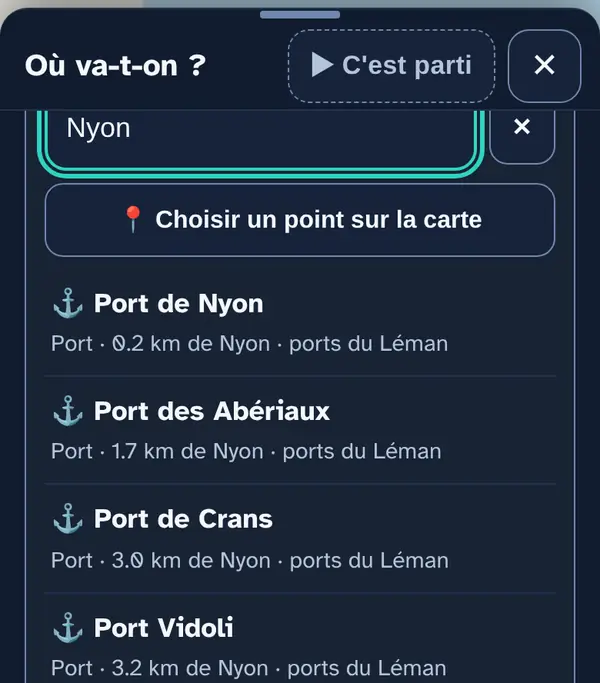
Tippe einfach «Nyon», «Rolle», «Évian»… Die App schlägt die Häfen und Strände rund um die Gemeinde vor, vom nächsten zum entferntesten.
Du zielst auf eine Stelle auf der Karte
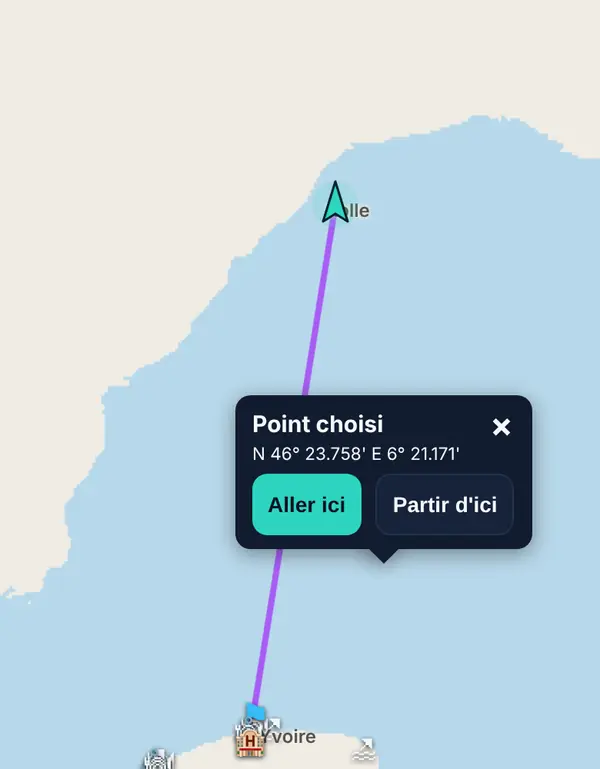
Tippe auf die gewünschte Stelle der Karte — eine Bucht, einen Ankerplatz, eine Boje. Ein Infofenster öffnet sich mit den Koordinaten des Punkts: Hierhin macht ihn zu deinem Ziel, Von hier starten zu deinem Start.
Du willst ganz genau zielen
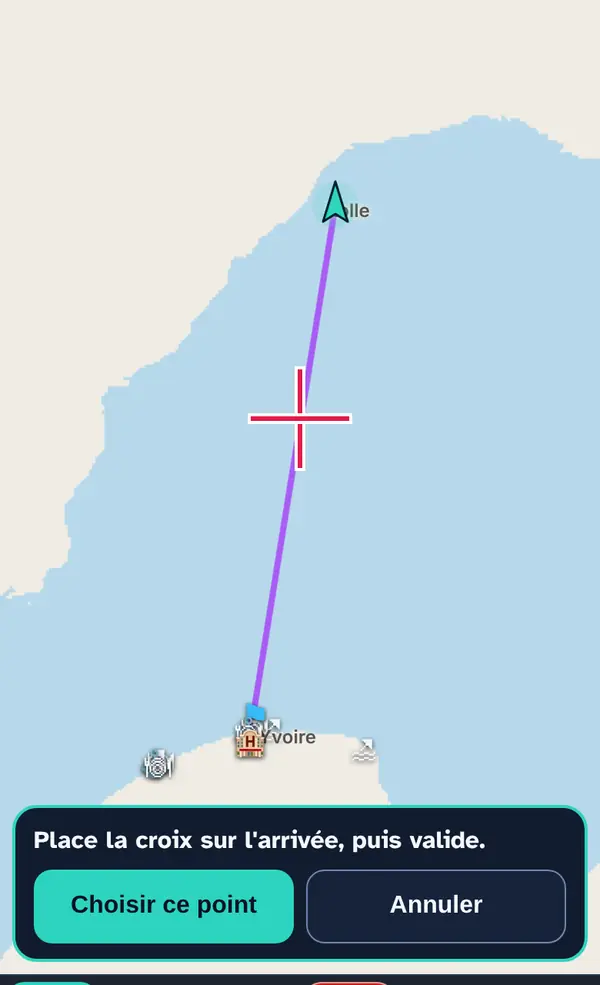
Unter dem Zielfeld setzt 📍 Punkt auf der Karte wählen ein Kreuz in die Bildschirmmitte. Verschiebe die Karte, bis das Kreuz auf der richtigen Stelle liegt, dann Diesen Punkt wählen.
Warum das Kreuz? Mit dem Finger auf einem kleinen Bildschirm trifft man selten den richtigen Meter; hier sieht man genau, wo der Punkt liegt, bevor man bestätigt.
Letzte Möglichkeit: Bei jedem auf der Karte angezeigten Ort (Hafen, Strand, Strandbar…) hat das Infofenster des Orts eine Schaltfläche Kurs setzen.
Ein anderer Start? Klappe Start auf und wähle ihn auf dieselbe Weise (Name, «📍 Meine Position» oder ein Punkt auf der Karte). Die Schaltfläche ⇄ tauscht Start und Ziel: praktisch, um die Rückfahrt vorzubereiten.
Die Strecke lesen
Die obere Leiste
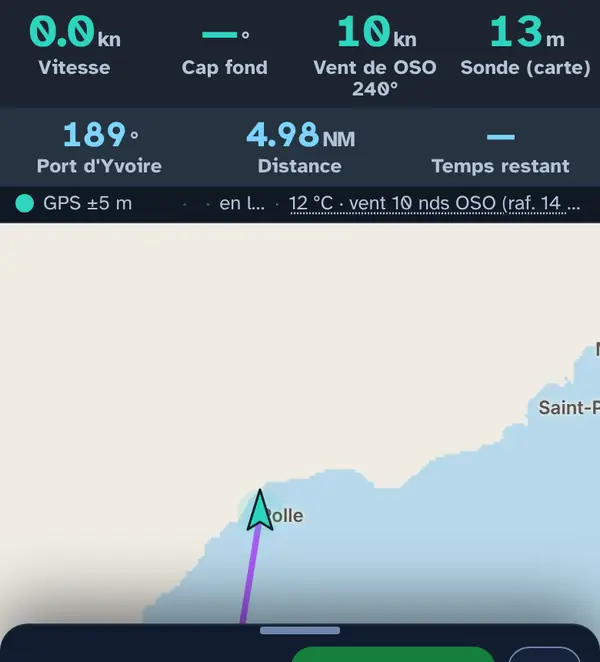
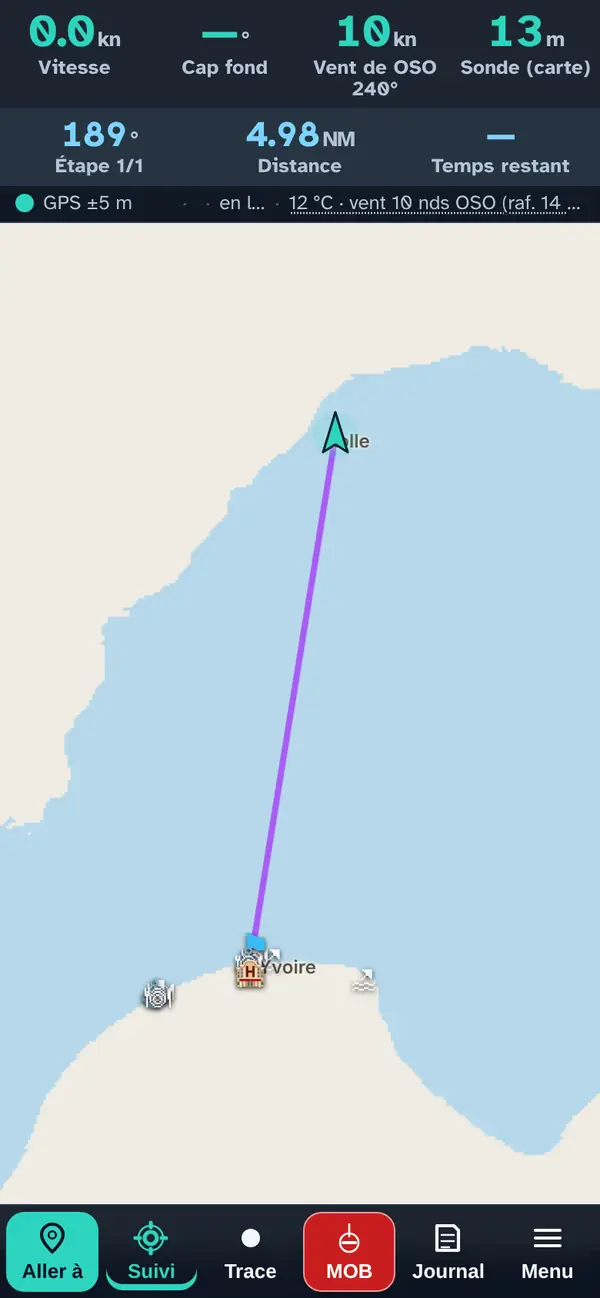
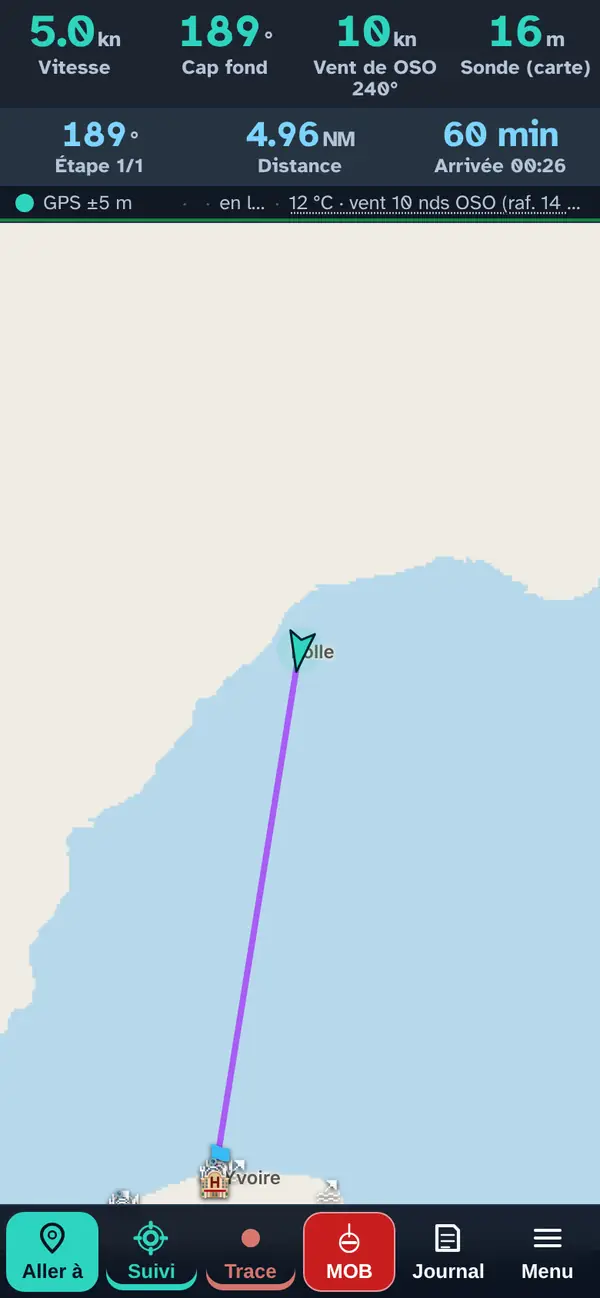
Sobald das Ziel gewählt ist, erscheint unter den Instrumenten eine zweite Zeile: der zu steuernde Kurs (hier 189°), die Distanz (4,98 Seemeilen) und die Restzeit, die sich füllt, sobald das Boot Fahrt macht. Die berechnete Route erscheint sofort auf der Karte (siehe unten).
Die direkte Strecke
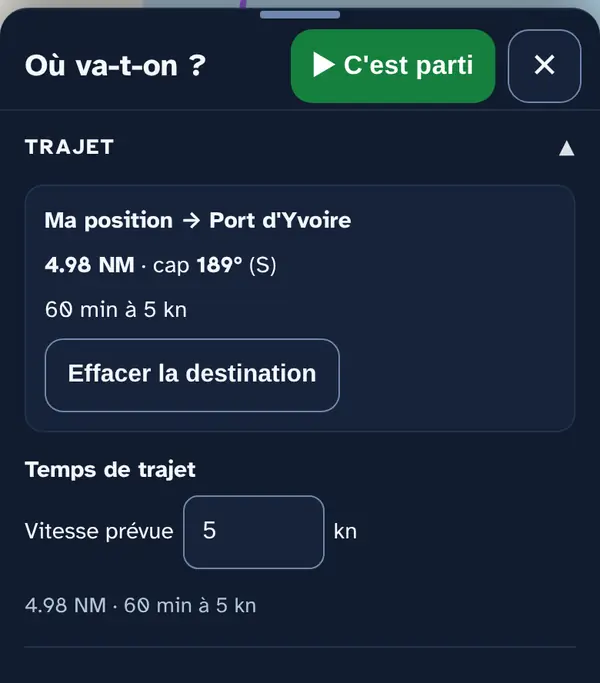
Klappe Strecke auf: Distanz, Kurs und Dauer in gerader Linie, bei der geplanten Geschwindigkeit, die du direkt darunter einstellst (standardmässig 5 Knoten).
Warum zwei Berechnungen? Die direkte Strecke ist die schnelle Schätzung, nützlich unter Motor oder für einen ersten Eindruck. Die berechnete Route weiter unten berücksichtigt Wind, Land und dein Boot.
Die berechnete Route
Die violette Route
Die App berechnet selbstständig die schnellste Route und zeichnet sie violett. Sie umfährt Land, Sperrzonen und alles, was auf dem Wasser gebaut ist — Molen, Wellenbrecher und Stege —, hält einen Abstand zum Ufer ein (standardmässig 200 m) und verlässt den Hafen bzw. fährt durch die Einfahrt hinein. Ein kleiner violetter Kreis markiert jede Kursänderung; tippe darauf, um den neuen Kurs abzulesen.
Unter Segel durchquert die Route die Genfer Rade nicht (unterhalb der Molen von Pâquis und Jet d'eau), die für Boote ohne Motor verboten ist; startest oder endest du in der Rade, fährt sie hinein und erinnert dich daran, unter Motor zu fahren, mit 10 km/h in Ufernähe und ohne zu ankern.
Hier ist die Route gerade: Der Wind fällt 58° zum Kurs ein, man segelt voll und bei am Wind, ohne zu wenden, und die gerade Linie ist wirklich die schnellste. Bei Gegenwind kreuzt die Route; vor dem Wind halst sie, wenn das schneller ist.
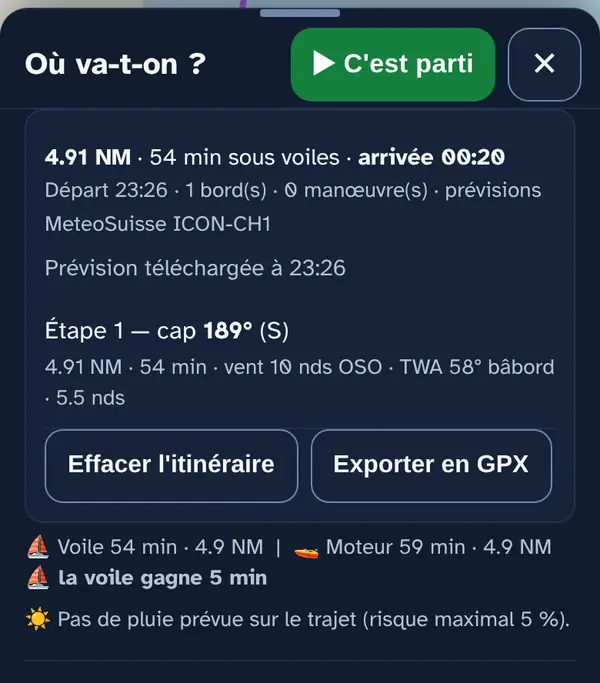
Das Routenblatt
Klappe Route auf. Das Blatt zeigt die Dauer unter Segeln, die Ankunftszeit, die Anzahl Schläge und Manöver, dann jede Etappe: Kurs, Distanz, Dauer, Wind, TWA (der Winkel zwischen Wind und deinem Kurs) und die Geschwindigkeit aus der Polare deines Boots.
Darunter der Vergleich Segel / Motor («Segeln gewinnt … min») und das Risiko von Regen auf der Strecke, zu den Zeiten, in denen du dort vorbeikommst. Als GPX exportieren schickt die Route an eine andere Software oder ein GPS.
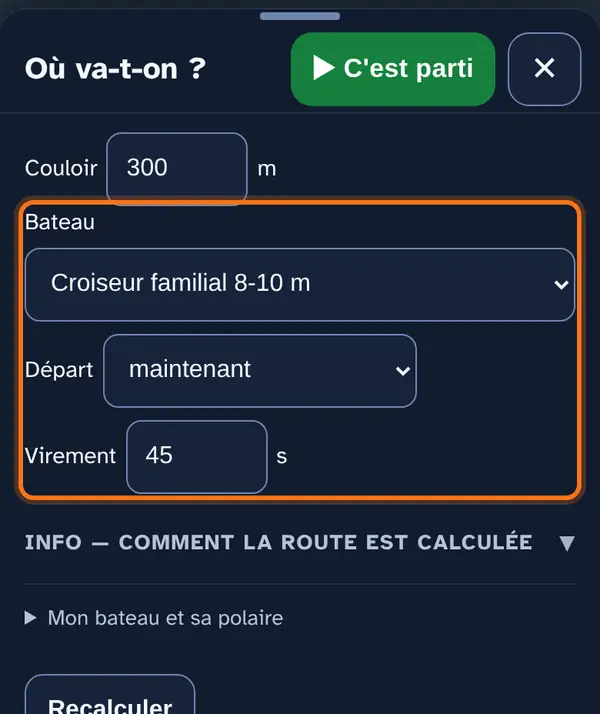
Berechnung einstellen
Boot, Abfahrtszeit, Wende
- ⛵ Segel oder 🚤 Motor: ganz oben im Panel (siehe oben). Unter Segel folgt die Route dem vorhergesagten Wind und deiner Polare; mit Motor ist es die kürzeste Linie, die das Land umfährt, mit der geplanten Geschwindigkeit.
- Boot: Wähle das Modell, das deinem am nächsten kommt — Genfersee-Boote (Surprise, Grand Surprise, Toucan…), Fahrtenyachten, Jollen und Sportboote.
- Start: jetzt, in 1 bis 6 Stunden oder zu einer bestimmten Uhrzeit.
- Wende: was dich ein Manöver kostet, in Sekunden (standardmässig 45). Je höher der Wert, desto weniger Schläge macht die Route.
- Uferabstand, Korridor und Kursabweichungsalarm: weiter oben im selben Abschnitt.
Warum die Abfahrtszeit? Der Wind ändert sich im Laufe des Tages. Bei einer Abfahrt um 14 Uhr rechnet die Route an jeder Stelle mit dem Wind, der für den Zeitpunkt deiner Durchfahrt vorhergesagt ist, nicht mit dem aktuellen.
Nach einer Änderung tippe auf Neu berechnen.
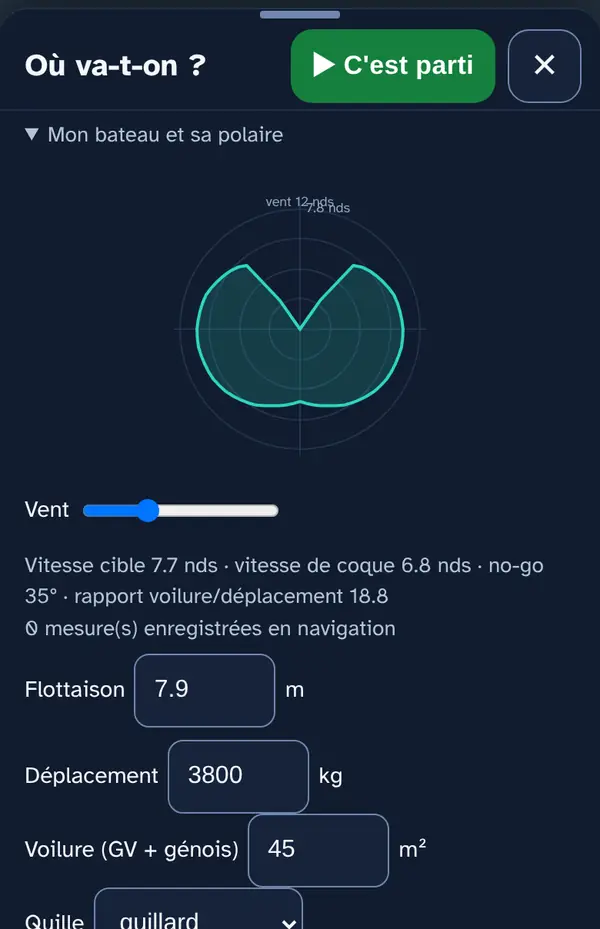
Mein Boot und seine Polare
Für eine genaue Route beschreibe dein Boot unter Mein Boot und seine Polare: Wasserlinienlänge, Verdrängung, Segelfläche, Kiel, Rigg. Die App leitet daraus eine Polare ab, die Bootsgeschwindigkeit bei jedem Windwinkel und jeder Windstärke. Kennst du einige echte Geschwindigkeiten (Windwinkel, Windstärke, beobachtete Geschwindigkeit), gib sie ein: Sie kalibrieren das Modell. Speichern und neu berechnen übernimmt alles; Standardboot beginnt wieder mit einem Standardboot.
Los geht's
Navigation starten
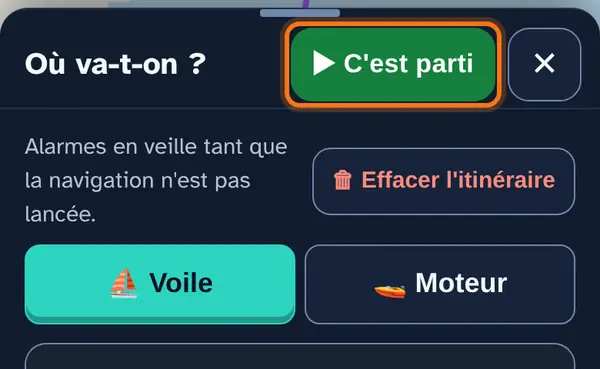
Wenn alles bereit ist, tippe oben im Panel auf ▶ Los geht's. Das Panel schliesst sich und die App:
- schaltet die Alarme ein: Kursabweichung, Gefahrenzone, Windwarnung, Flachwasser, Gewitter;
- startet die Aufzeichnung des Tracks und hält den Bildschirm eingeschaltet;
- trägt die Abfahrt ins Logbuch ein;
- geht bei einer später geplanten Abfahrt von der tatsächlichen Uhrzeit aus und berechnet die Route neu;
- zeigt das Regenrisiko auf der Strecke und warnt dich, wenn der Grund nahe deiner Route ansteigt.
Warum auf «Los geht's» warten? Damit du den Törn in Ruhe im Hafen vorbereiten kannst, ohne dass ein Alarm losgeht, weil das Boot am Liegeplatz «vom Kurs abgekommen» ist.
Unterwegs
Oben auf dem Bildschirm: deine Geschwindigkeit und dein Kurs über Grund, in der zweiten Zeile der Kurs der Etappe, die verbleibende Distanz und die Ankunftszeit. Halte den Kurs über Grund auf dem Kurs der Etappe. Verlässt du den Korridor um die Route (standardmässig 300 m auf jeder Seite), ertönt der Kursabweichungsalarm.
Am Ziel öffnest du das Panel wieder und tippst auf ■ Beenden: Der Track stoppt und das Logbuch hält Distanz und Dauer fest.
Wenn der Wind dreht: Neuberechnung der Route
Unterwegs neu berechnen
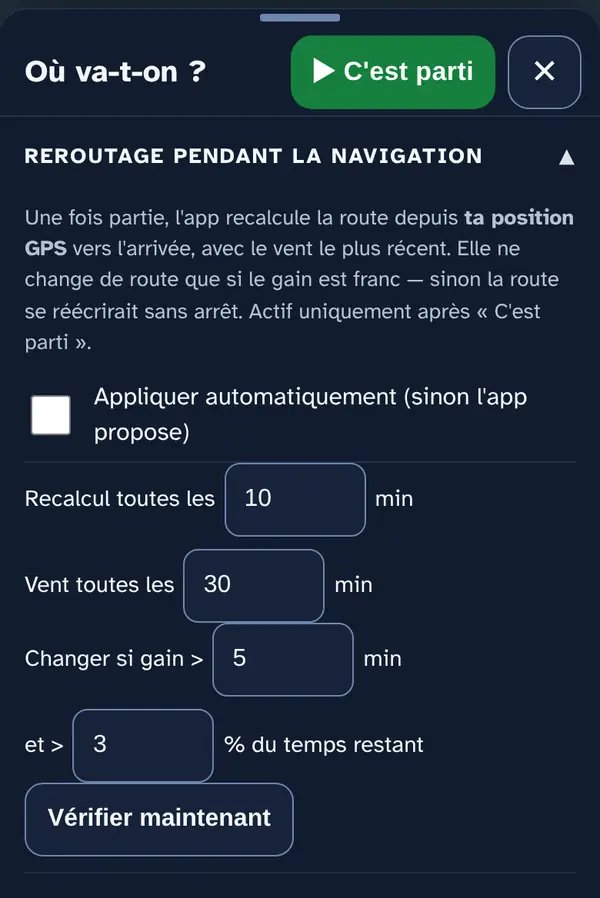
Sobald du unterwegs bist, berechnet die App die Route ab deiner Position mit dem neuesten Wind neu: alle 10 Minuten, wobei die Prognose alle 30 Minuten neu geladen wird. Eine neue Route schlägt sie nur vor, wenn diese mehr als 5 Minuten und mehr als 3 % der Restzeit einspart. Aktiviere Automatisch anwenden, damit sie die Route ohne Rückfrage wechselt. Jetzt prüfen berechnet sofort neu.
Warum eine Schwelle? Ohne sie würde sich die Route bei jeder kleinen Änderung der Prognose ändern, und man wüsste nicht mehr, welchen Kurs man halten soll.
Vor Anker und in Ufernähe: die zwei Alarme
Ankeralarm, Tiefenanzeige und Flachwasser
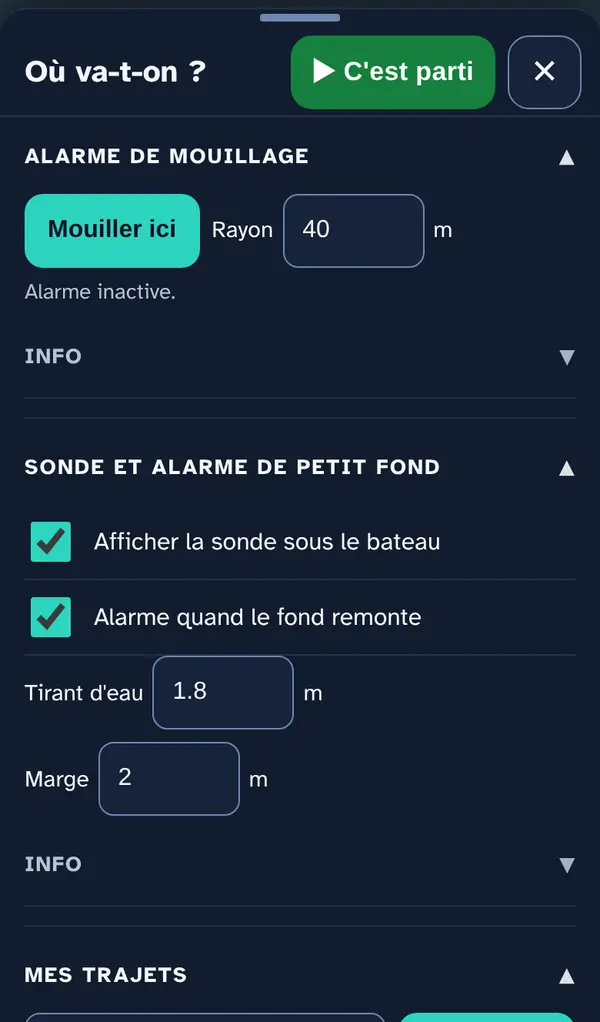
Weiter unten im Panel zwei Abschnitte, die keine Karten sind, sondern Bordalarme.
Ankeralarm: Stelle den Radius des Schwojkreises ein (grob die Kettenlänge), dann tippe dort, wo der Anker liegt, auf Hier ankern. Die App speichert die Position und überwacht deine Abdrift: Verlässt das Boot den Kreis, schlägt sie Alarm und vibriert. Anker lichten beendet ihn, wenn du weiterfährst.
Tiefenanzeige und Flachwasseralarm: «Tiefe unter dem Boot anzeigen» zeigt den modellierten Grund unter deiner Position. Stelle deinen Tiefgang und eine Reserve ein: Der Alarm ertönt, wenn die geringste Tiefe in einem Radius von 100 m kleiner wird als Tiefgang plus Reserve — und erst, wenn Los geht's gestartet ist.
Warum hier und nicht in einem Kartenmenü? Weil man sie beim Ablegen oder Anhalten einstellt, zusammen mit dem Rest des Törns. Der Grund stammt aus swissBATHY3D mit 50-m-Raster, korrigiert um den aktuellen Wasserstand: Das ist kein Echolot, es sieht weder einzelne Steine noch Wracks.
Rund ums Ziel
In der Nähe des Ziels
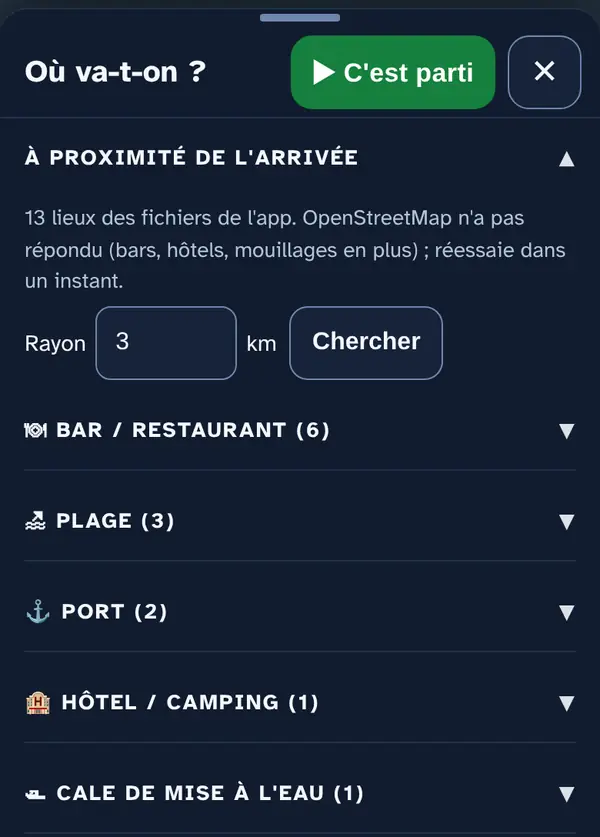
Klappe In der Nähe des Ziels auf: Die App sucht Häfen, Ankerplätze, Strände, Bars, Restaurants und Hotels im gewählten Radius (standardmässig 3 km, bis 15) und setzt sie auf die Karte. Jeder Typ lässt sich aufklappen; jeder Ort hat sein Infofenster mit Kurs setzen.
Fahrten speichern
Meine Fahrten und Orte
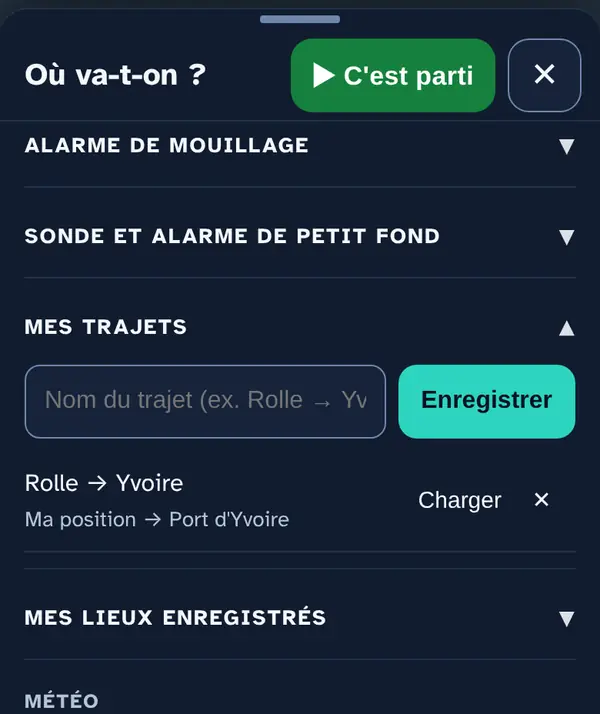
Gib unter Meine Fahrten einen Namen ein («Rolle → Yvoire») und tippe auf Speichern: Start und Ziel werden gespeichert. Laden setzt Start und Ziel wieder ein, und die Route wird mit der Tagesprognose neu berechnet; ✕ löscht die Fahrt. Meine gespeicherten Orte enthält die Orte, die du über ihr Infofenster gespeichert hast.
🗑 Route löschen oben im Panel entfernt Start, Ziel und Route auf einmal.
Das Wetter auf der Strecke
Start und Ziel
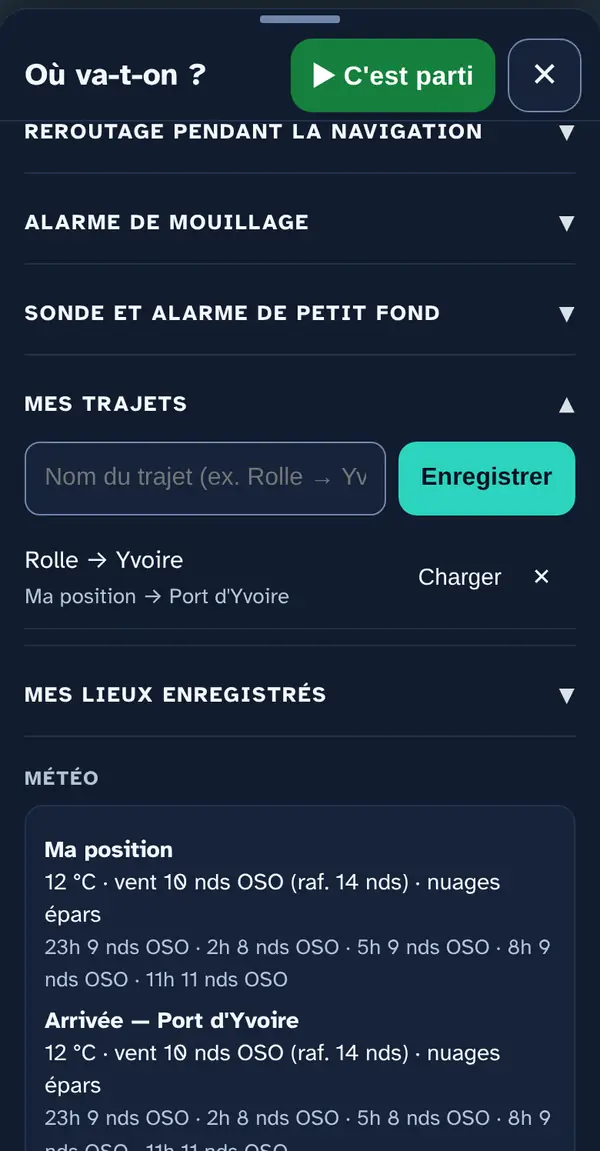
Ganz unten im Panel das Wetter am Start und am Ziel: Temperatur, Wind und Böen jetzt, dann der Wind der folgenden Stunden. Für Stationsmessungen und Windwarnungen siehe das Menü Wind und Wetter.
Häufige Fragen
Die Route ist schnurgerade: Wird der Wind berücksichtigt?
Ja. Die Berechnung sucht die kürzeste Zeit, nicht die kürzeste Distanz. Bei halbem Wind ist die Gerade oft am schnellsten. Das Infofenster der Etappe zeigt es: Es gibt den Windwinkel (TWA) und die aus deiner Polare abgeleitete Geschwindigkeit an.
«Punkt aufs Wasser verschoben»: Was bedeutet das?
Dein Start oder Ziel liegt an Land oder in einem Becken, das für die Seekarte zu klein ist (ein Quai, ein Hafen). Die Berechnung startet am nächstgelegenen Punkt auf dem Wasser; der angezeigte Punkt selbst bleibt, wo er ist.
«Keine Route gefunden»
Versuche ein Ziel etwas weiter draussen oder einen kleineren Uferabstand: Bei grossem Abstand kann die Einfahrt eines kleinen Hafens «geschlossen» sein.
Und die Strömung?
Auf dem Genfersee übersteigt sie selten 0,3 Knoten: Sie ändert die Route nicht, versetzt das Boot aber seitlich. Jede Etappe gibt dann den zu steuernden Kurs an, um auf der Linie zu bleiben, dazu die Abdrift und die Fahrt über Grund, nach dem 3D-Modell von Eawag zur Abfahrtszeit. Antwortet Eawag nicht, erscheint diese Zeile nicht: Sie wird nie erfunden.
Ohne Netz?
Die Segelroute braucht die Windprognose: Berechne sie im Hafen, bevor du losfährst. Unterwegs funktionieren Route, zu steuernder Kurs und Kursabweichungsalarm allein mit GPS; was aus dem Internet kommt (Prognose, Windwarnungen, Regen), wird aktualisiert, sobald wieder Netz da ist.
Was dieses Menü sagt und was nicht
Was es sagt. Eine optimale Route für deine Polare und den PROGNOSTIZIERTEN Wind, den zu steuernden Kurs mit der modellierten Strömung, die geschätzte Zeit.
Was es nicht sagt. Die Route sieht weder Böen noch einen Winddreher, den das Modell nicht vorhergesagt hat, noch ein Hindernis, das in den Daten fehlt (Boot vor Anker, Netz, Baustellenboje). Die Tiefen stammen aus einem 50-m-Modell: Halte Ausguck und nutze die offizielle Karte.
Navleman ist eine Navigationshilfe, kein amtliches nautisches Dokument: Die offizielle Karte, die Sturmwarnfeuer und die Anweisungen der Behörden haben immer Vorrang.