Menü «Einstellungen und Daten»: Anzeige, Offline, Tracks und Sicherung
Anleitung · aktualisiert am 19.10.2026
Den Bildschirm einstellen, die Navigation ohne Netz vorbereiten, Tracks, Orte und Daten verwalten.
Wozu dieses Menü dient
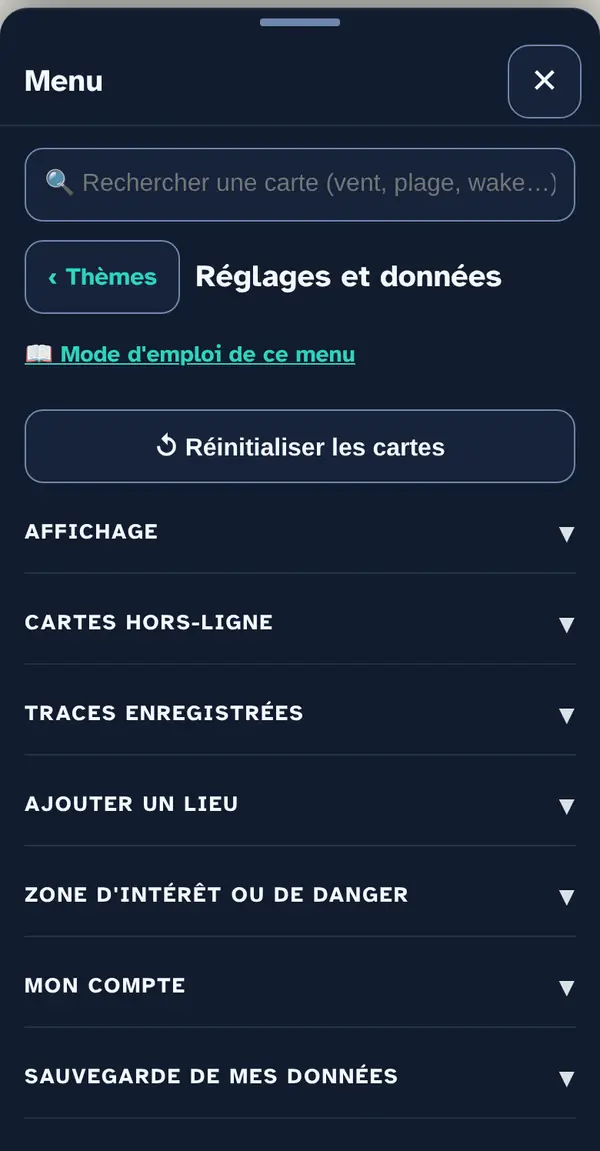
Alles, was dir in der App gehört — Tracks, Orte, Zonen, Sicherung — und wie sie angezeigt wird.
So verwendest du es
Anzeige
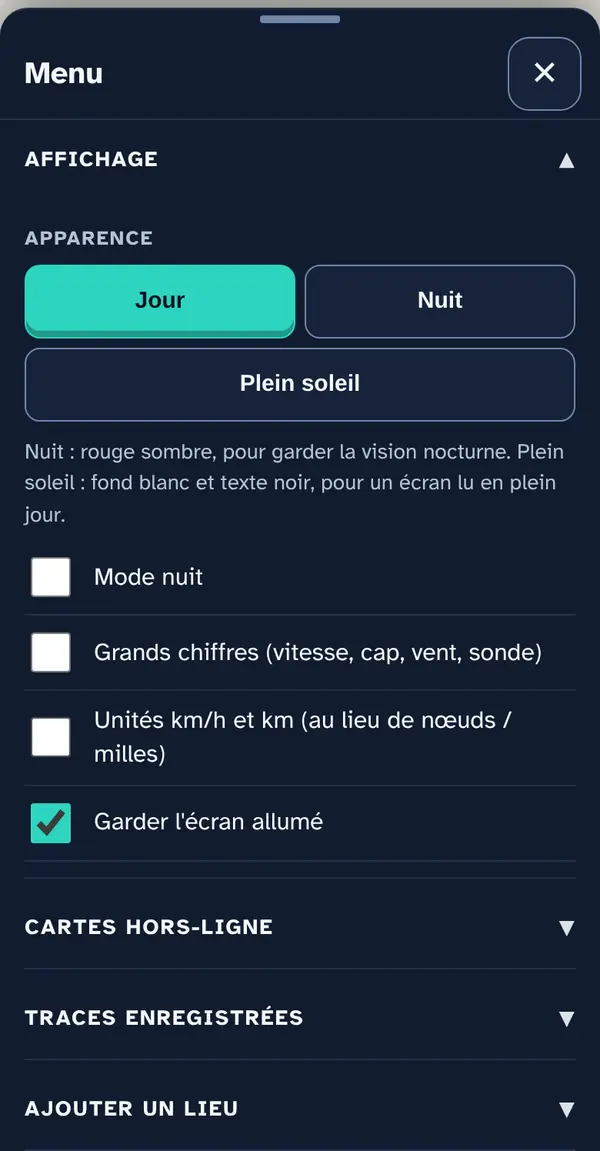
Tag, Nacht (dunkelrot, um die Nachtsicht zu bewahren) oder Pralle Sonne (weisser Hintergrund, schwarzer Text, für einen Bildschirm bei hellem Tageslicht). «Grosse Ziffern» vergrössert Geschwindigkeit, Kurs, Wind und Tiefe; «Einheiten km/h und km» ersetzt Knoten und Meilen; «Bildschirm eingeschaltet lassen» verhindert den Ruhezustand.
Offline-Karten
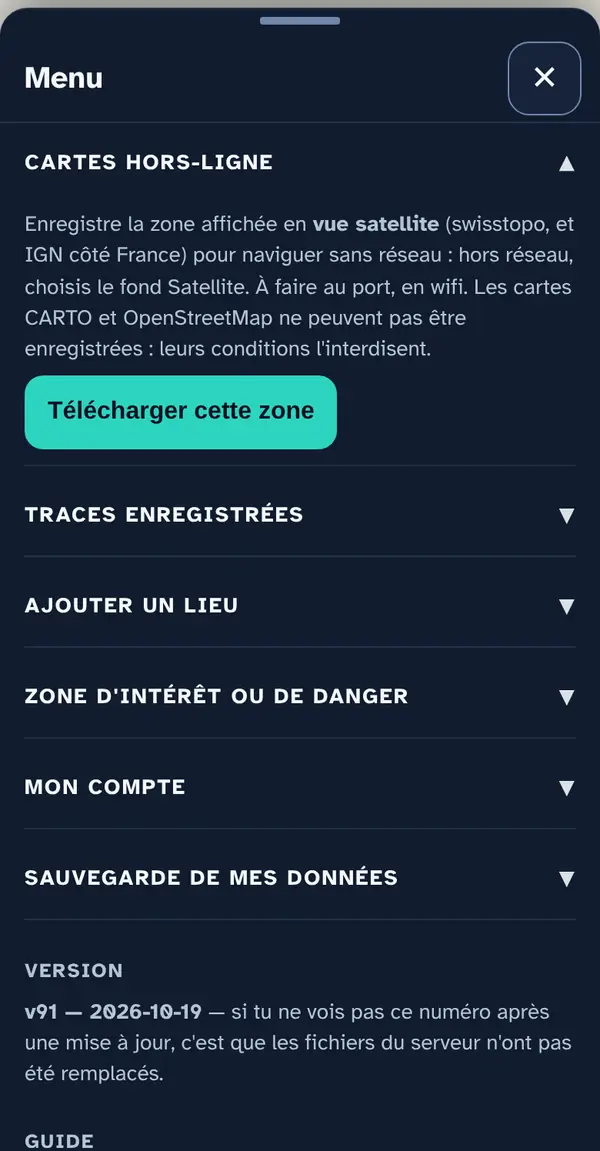
«Diesen Bereich herunterladen» speichert den angezeigten Bereich in der Ansicht Satellit (swisstopo, auf französischer Seite IGN), um ohne Netz zu navigieren: Ohne Netz wählst du den Hintergrund Satellit. Am besten im Hafen, im WLAN. Die Hintergründe CARTO und OpenStreetMap können nicht gespeichert werden: Ihre Nutzungsbedingungen verbieten es.
Gespeicherte Tracks
Die Schaltfläche Track unten am Bildschirm startet und stoppt die Aufzeichnung. Jeder Track wird hier mit Distanz, Dauer und Anzahl Punkte aufgelistet; «GPX» exportiert ihn (lesbar für die meisten Navigationsprogramme), «✕» löscht ihn. Die letzten 40 bleiben auf dem Telefon gespeichert.
Ort hinzufügen
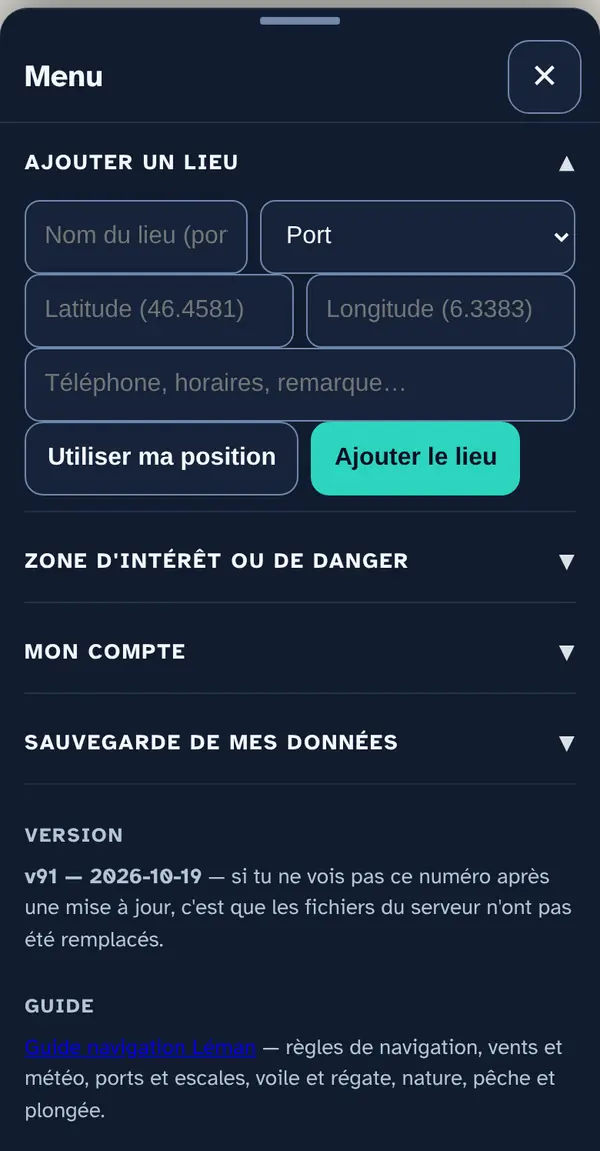
Ein eigener Hafen, Ankerplatz oder Strand, eine Bar, ein interessanter Punkt oder eine Gefahrenstelle, an deiner Position oder am gewählten Punkt. Der Ort erscheint auf der Karte; ein eigener Hafen oder Strand wird auch als Ziel in «Wohin?» vorgeschlagen.
Interessante oder gefährliche Zone
Ein Kreis (Gefahr, interessanter Ort oder Schutzgebiet) mit frei gewähltem Radius, hier (GPS) oder in der Kartenmitte. «Annäherungsalarm» lässt die App ertönen, wenn du dich näherst, sobald «Los geht's» gestartet ist.
Sicherung meiner Daten
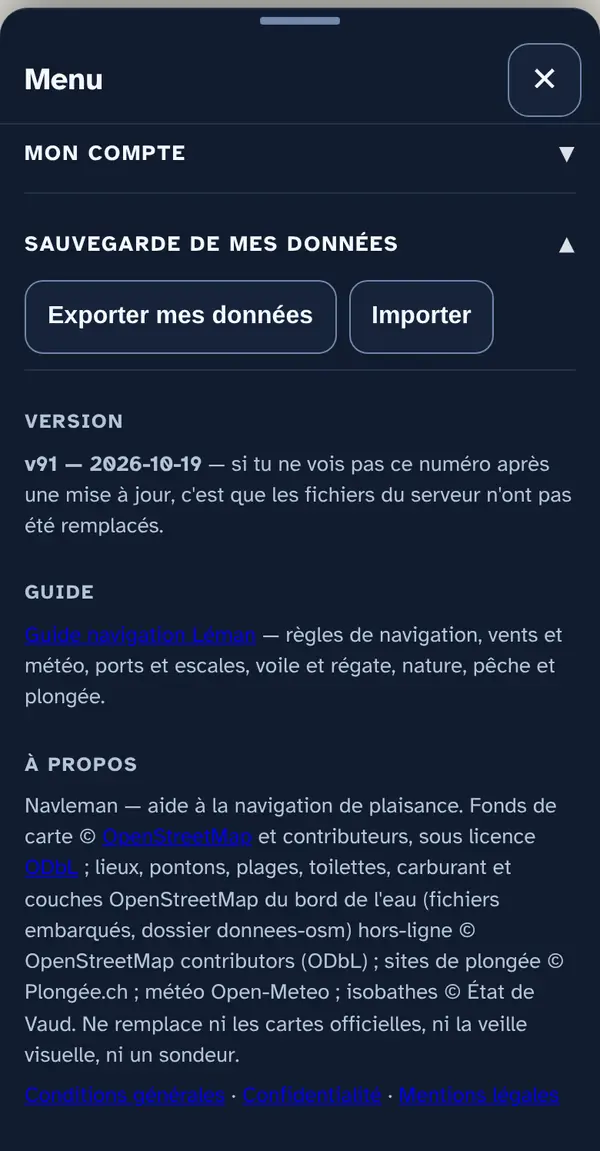
«Meine Daten exportieren» speichert eine Datei mit deinem Logbuch, deinen Tracks, Orten, Zonen, Fahrten, Einstellungen und deinem Ziel. «Importieren» lädt sie wieder (auf diesem oder einem anderen Telefon) und startet die App neu.
Was dieses Menü sagt und was nicht
Was es sagt. Was du gespeichert hast und wie die App angezeigt wird.
Was es nicht sagt. Die Daten bleiben auf dem Telefon: Wer die Websitedaten im Browser löscht, löscht sie mit. Exportiere regelmässig.
Navleman ist eine Navigationshilfe, kein amtliches nautisches Dokument: Die offizielle Karte, die Sturmwarnfeuer und die Anweisungen der Behörden haben immer Vorrang.